Qual Chromecast você tem
A palavra “Chromecast” cobre dois tipos de aparelho que se comportam de forma muito diferente.
| Modelo | Roda apps na TV? | Como usar IPTV |
|---|---|---|
| Chromecast com Google TV (com controle remoto e tela inicial própria) | Sim | Instalar o player de IPTV direto na TV, pela Play Store ou APK |
| Chromecast clássico (sem controle e sem tela inicial) | Não | Transmitir do celular, em apps que tenham o botão Transmitir |
Em 2024, o Google encerrou a linha Chromecast e lançou o Google TV Streamer, que funciona como o Chromecast com Google TV, com o mesmo caminho de instalação. Quem já tem um Chromecast com Google TV continua podendo usá-lo normalmente.
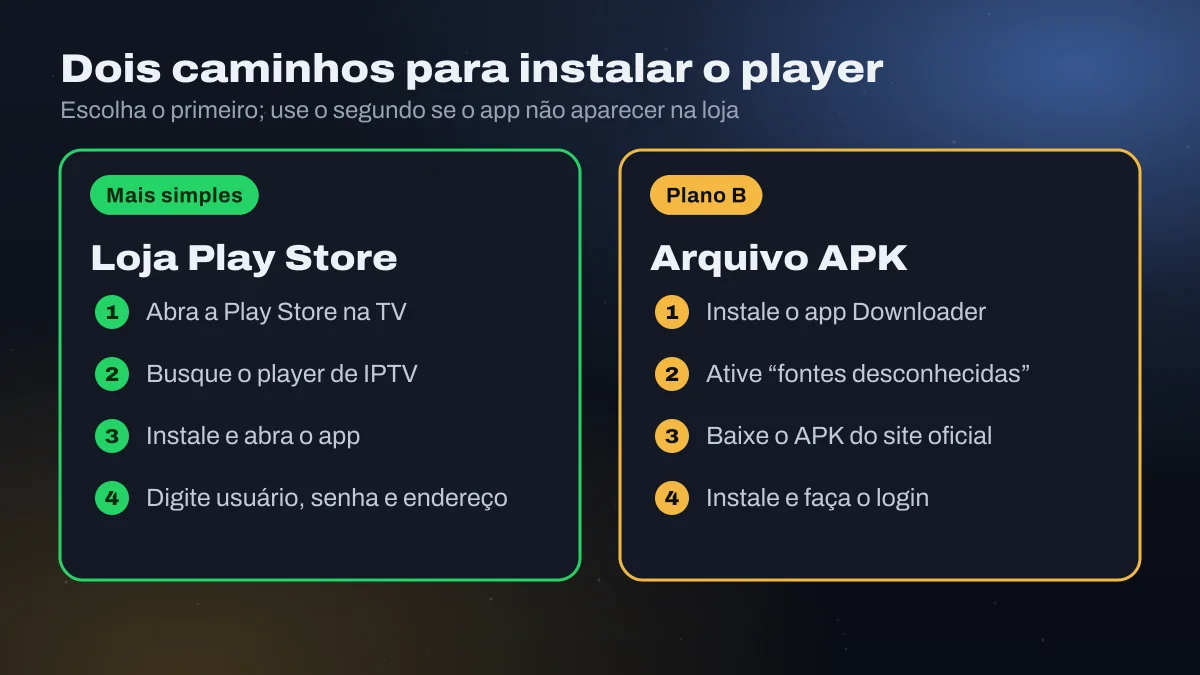
Caminho 1: instalar pela Play Store
Abra a Play Store
Na tela inicial do Google TV, abra a loja de aplicativos.
Busque o player
Pesquise o aplicativo que o suporte indicou. IPTV Smarters Pro, TiviMate e XCIPTV costumam estar disponíveis. Para escolher, veja aplicativos.
Instale e abra
Selecione Instalar. Quando terminar, abra o app.
Faça o login
Escolha entre Xtream Codes e lista M3U conforme o app e o que o suporte enviou, e digite ou cole os dados. A diferença está em Xtream Codes ou M3U.
Caminho 2: instalar por arquivo APK (plano B)
Se o app que você quer não aparece na loja, dá para instalar o arquivo APK. O caminho exato dos menus muda conforme a versão do Google TV, mas a lógica é sempre a mesma:
Instale o Downloader
É um app gratuito de navegador e download para TVs, disponível na loja.
Libere a instalação para o Downloader
Nas configurações do sistema, procure “fontes desconhecidas” ou “instalar apps desconhecidos” e autorize apenas o Downloader.
Baixe o APK do site oficial do app
Abra o endereço informado pelo suporte e baixe o arquivo. Evite links de origem desconhecida: veja golpes de IPTV.
Instale e abra
Confirme a instalação, abra o app e faça o login.
Traduzindo: “fontes desconhecidas” é a permissão de instalar fora da loja. Ela existe para proteger você, por isso libere só para o app que vai usar e só para o arquivo que você mesmo baixou de um site confiável.
Se o seu Chromecast é o clássico
O Chromecast sem Google TV não tem tela inicial nem controle: ele recebe a imagem que o celular manda. O fluxo é: celular e Chromecast na mesma rede Wi-Fi, app de IPTV aberto no celular e toque no ícone de transmissão (Transmitir), se o app tiver. Nem todo app oferece o botão, então confira antes de contar com esse caminho. Para o uso diário, quem pode costuma preferir um aparelho que rode o app direto na TV, como Fire Stick, TV Box ou o próprio Chromecast com Google TV.
Se algo não funciona
| Sintoma | Causa provável | O que fazer |
|---|---|---|
| O app não aparece na loja | Não há versão para Google TV ou para a sua região | Use o caminho 2, com o Downloader e o APK do site oficial do app |
| “Instalação bloqueada” | A permissão de fontes desconhecidas não está liberada para o Downloader | Autorize o Downloader nas configurações e tente de novo |
| O app abre e fecha sozinho | Pouca memória ou app desatualizado | Limpe o cache do app, atualize ou reinstale |
| Imagem trava | Wi-Fi fraco | Aproxime do roteador ou use a faixa de 5 GHz; veja Wi-Fi ou cabo |
| Login recusado | Dado digitado errado ou limite de telas | Cole o login de novo; feche outras sessões; veja suporte |
Atalhos que facilitam o dia a dia
- Use o comando de voz do controle para abrir o app: dizer o nome dele costuma bastar.
- Fixe o app de IPTV entre os primeiros da tela inicial.
- Em apps com guia, marque os favoritos para chegar ao canal em dois toques.
- Deixe a opção de atualização automática de apps ligada, para evitar versões antigas.
Dicas para o uso no dia a dia
- Memória pequena: aparelhos desse tipo têm armazenamento limitado. Instale só o que vai usar e limpe o cache do app se a lentidão aparecer.
- Alimentação: ligue o adaptador original na tomada. A porta USB da TV pode não dar energia suficiente.
- Internet: como a maioria dos aparelhos desse tipo usa Wi-Fi, teste a faixa de 5 GHz perto do roteador. Detalhes em Wi-Fi ou cabo de rede.
- Atalho na tela inicial: fixe o app na linha principal do Google TV para abrir direto nele.
Fontes e referências
- Wikipédia: Chromecast: Histórico e modelos da linha Chromecast.
- Wikipédia: Google TV: Sistema Google TV e sua relação com o Android TV.