Resposta rápida
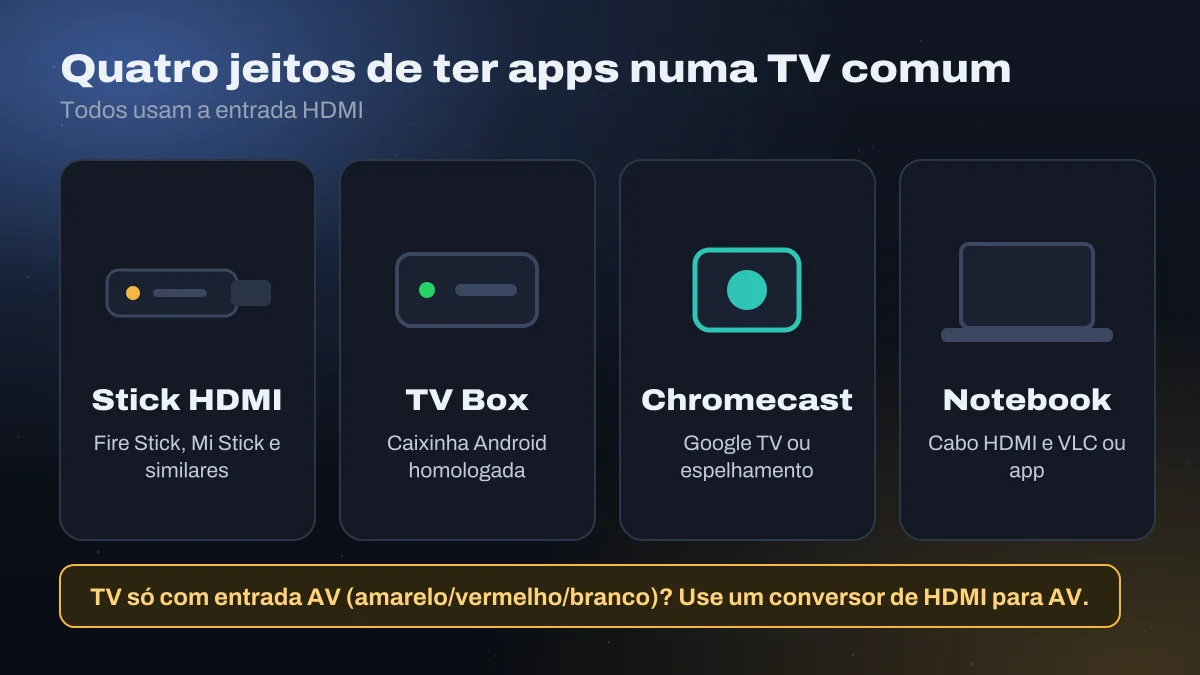
Se a sua TV tem pelo menos uma entrada HDMI, ela aceita qualquer um dos quatro caminhos abaixo, e o resultado é o mesmo: apps na tela e o login do serviço. Se a TV tem só entradas AV (cabos amarelo, vermelho e branco), existe um conversor, com limites de qualidade.
Como saber se a sua TV tem HDMI
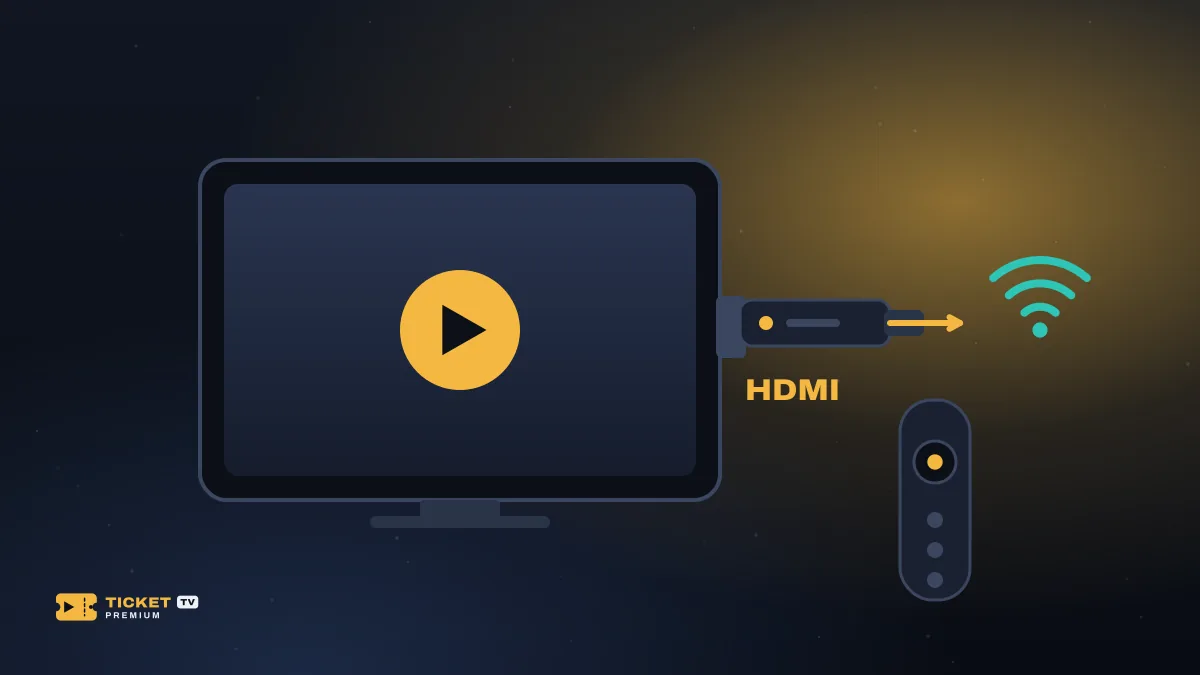
Olhe a lateral ou a parte de trás da TV: a entrada HDMI é um conector achatado, com a sigla impressa ao lado. A maioria das TVs de tela plana vendidas nos últimos anos tem pelo menos uma. TVs de tubo e modelos muito antigos podem não ter.
Se não tiver HDMI, procure as entradas AV (três plugues coloridos) e leia a seção sobre TV de tubo mais abaixo.
Comparativo dos quatro caminhos
| Opção | Como é | Controle | Ponto forte | Ponto de atenção |
|---|---|---|---|---|
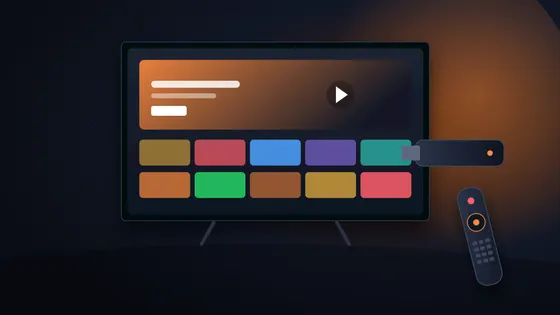
| Stick HDMI (como o Fire TV Stick) | Pen-drive que espeta na TV | Controle próprio | Pequeno, simples, boa loja de apps | Pouco armazenamento; veja a página do Fire Stick |
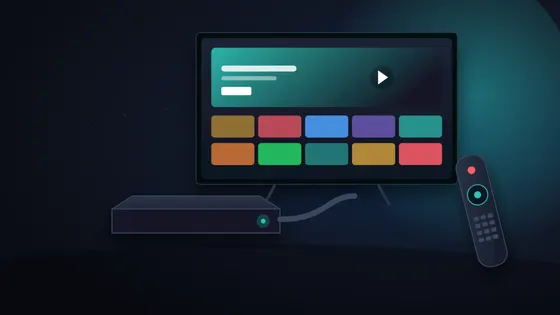
| TV Box | Caixinha com Android | Controle próprio | Mais memória e porta de rede | Escolha uma homologada; veja TV Box |
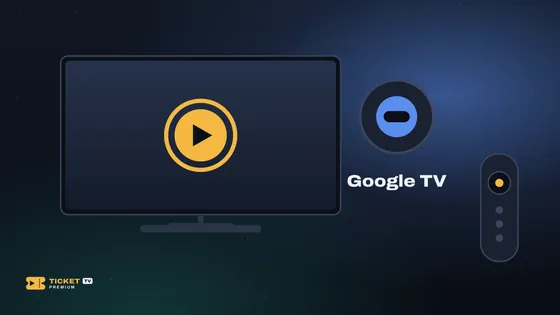
| Chromecast com Google TV | Pen-drive com Google TV | Controle próprio | Interface simples, Play Store | Modelo antigo sem Google TV só transmite do celular; veja Chromecast |
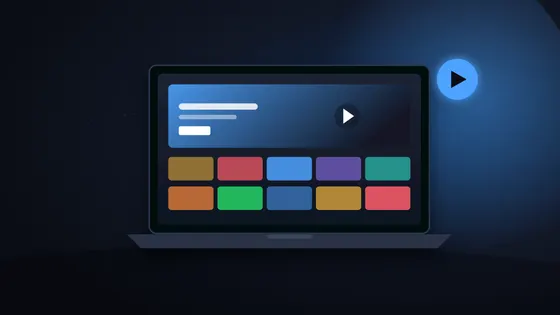
| Notebook por cabo HDMI | Computador ligado à TV | Teclado e mouse | Não exige comprar nada, se você já tem cabo | Pouco prático no dia a dia; veja PC e notebook |
Para o uso diário, stick e TV Box são os mais confortáveis. O notebook serve bem para testar ou para quem assiste de vez em quando. Para entender a diferença de aparelho sem mensalidade e o que cuidar na compra, leia aparelho sem mensalidade.
Passo a passo geral
Ligue o aparelho à TV
Encaixe o stick ou ligue o cabo HDMI da TV Box na entrada HDMI, e conecte a alimentação. Prefira a tomada na parede: a porta USB da TV pode não dar energia suficiente.
Troque a entrada da TV
Com o controle da TV, escolha “HDMI 1”, “HDMI 2” ou o número da porta usada.
Conecte à internet
Escolha o Wi-Fi ou, se o aparelho tiver porta de rede, ligue o cabo. Veja Wi-Fi ou cabo de rede.
Instale o aplicativo e faça o login
Use a loja do aparelho e entre com o login do serviço. Os apps compatíveis estão na página de aplicativos.
TV de tubo ou sem HDMI
Dá para usar um conversor de HDMI para AV, que recebe a imagem do stick ou da TV Box e entrega nos três plugues coloridos. Mas há limites: a imagem fica em definição padrão, porque a TV não exibe mais do que isso, e alguns conversores exigem alimentação própria. Escolha um conversor ativo, ajuste o aparelho para uma resolução baixa (como 480p) e espere uma imagem mais suave, não nítida.
Traduzindo: o conversor não melhora a TV. Ele só faz o sinal caber na entrada antiga, e a qualidade final continua sendo a da TV.
Qual qualidade esperar em cada caminho
| Caminho | Imagem típica | Observação |
|---|---|---|
| HDMI com stick ou TV Box | Até a resolução máxima da sua TV | O melhor caso: sinal digital direto |
| HDMI com notebook | Até a resolução máxima da TV | Ajuste a resolução do computador para a da TV |
| Conversor HDMI para AV | Definição padrão | Limitado pela entrada analógica da TV |
Para saber quanta internet cada qualidade pede, consulte a tabela de velocidade de internet. E se a sua TV é 4K mas o aparelho não, o ganho de qualidade não aparece: veja IPTV em 4K.
Erros comuns na primeira instalação
| Sintoma | Causa provável | Solução |
|---|---|---|
| Tela preta ou “sem sinal” | TV na entrada errada | Troque a entrada para o HDMI em que o aparelho está ligado |
| O aparelho reinicia sozinho | Energia fraca na porta USB da TV | Use o adaptador original, na tomada |
| Imagem cortada nas bordas | Modo de imagem da TV | Escolha “Tela cheia”, “Just Scan” ou “1:1” nas opções de imagem |
| App instalado, mas sem canais | Login ainda não colado ou digitado errado | Cole os dados; veja como funciona |
Quando compensa trocar de TV
Se a TV é muito antiga, o conjunto TV mais conversor mais aparelho pode custar quase o mesmo que uma TV de tela plana simples que já vem com apps. A conta é sua, mas vale comparar. Para ver o que muda de TV para TV, comece por IPTV na Smart TV.
Fontes e referências
- Wikipédia: HDMI: Padrão de conexão de áudio e vídeo digital usado em TVs.
- Anatel, Agência Nacional de Telecomunicações: Homologação de equipamentos de telecomunicações no Brasil.