Resposta rápida
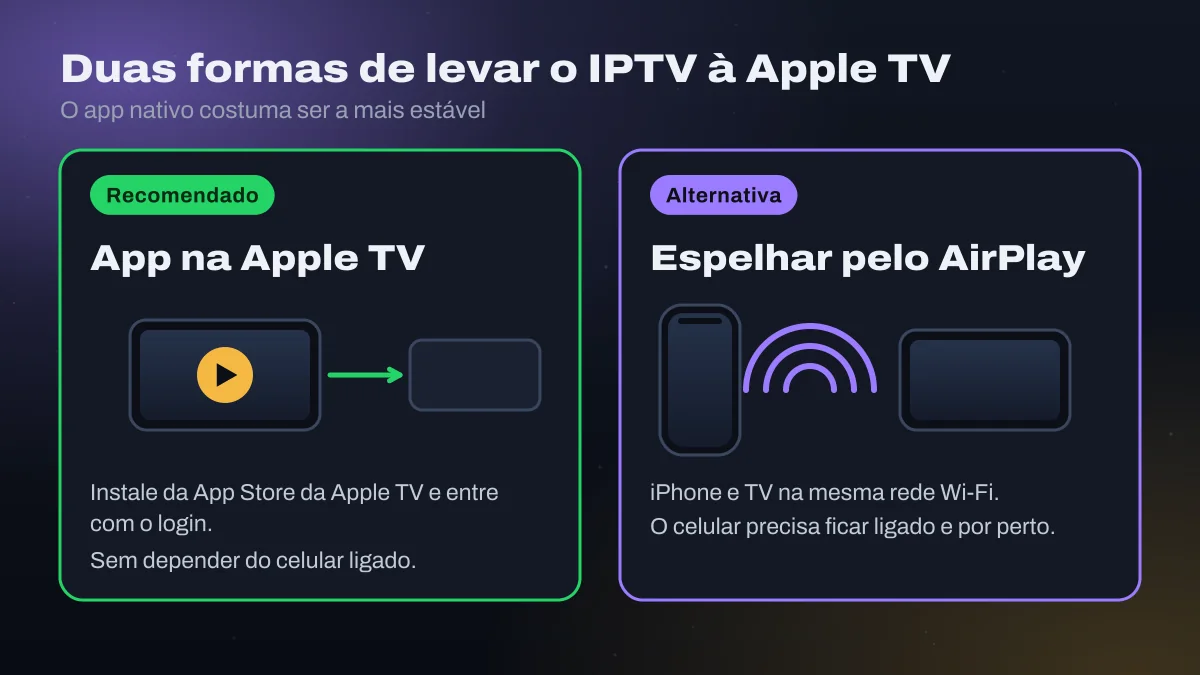
Na Apple, tudo passa pela App Store: não há instalação de arquivo APK como no Android. Você instala um player de IPTV, entra com o login do serviço e assiste no iPhone ou iPad. Para levar à TV há dois caminhos: instalar o app na Apple TV ou espelhar o celular com AirPlay.
No iPhone e no iPad
Abra a App Store
Procure o player que o suporte indicou. O IPTV Smarters Pro costuma aparecer com o nome Smarters Player Lite. As opções são menores que no Android, então desconfie de apps de desenvolvedores desconhecidos só porque o ícone parece igual.
Instale e abra
Aceite as permissões básicas do app.
Faça o login
Escolha o tipo de login (Xtream Codes ou lista M3U) e digite ou cole os dados. Se tiver dúvida do formato, veja Xtream Codes ou M3U.
Quem for usar fora do Wi-Fi deve olhar o consumo de dados em IPTV no 4G e 5G. O mesmo cuidado vale para o iPad com chip.
Na Apple TV: app nativo
A Apple TV tem a sua própria App Store (tvOS). Abra a loja na Apple TV, procure um player de IPTV compatível com Xtream Codes ou lista M3U e instale. A disponibilidade e os nomes mudam com o tempo, e há menos opções que no iPhone, então peça ao atendimento qual app funciona hoje no seu modelo de Apple TV.
As vantagens: a Apple TV não depende do celular ligado, o controle é o da própria Apple TV e a imagem não passa por uma segunda conversão.
Espelhar o iPhone pelo AirPlay
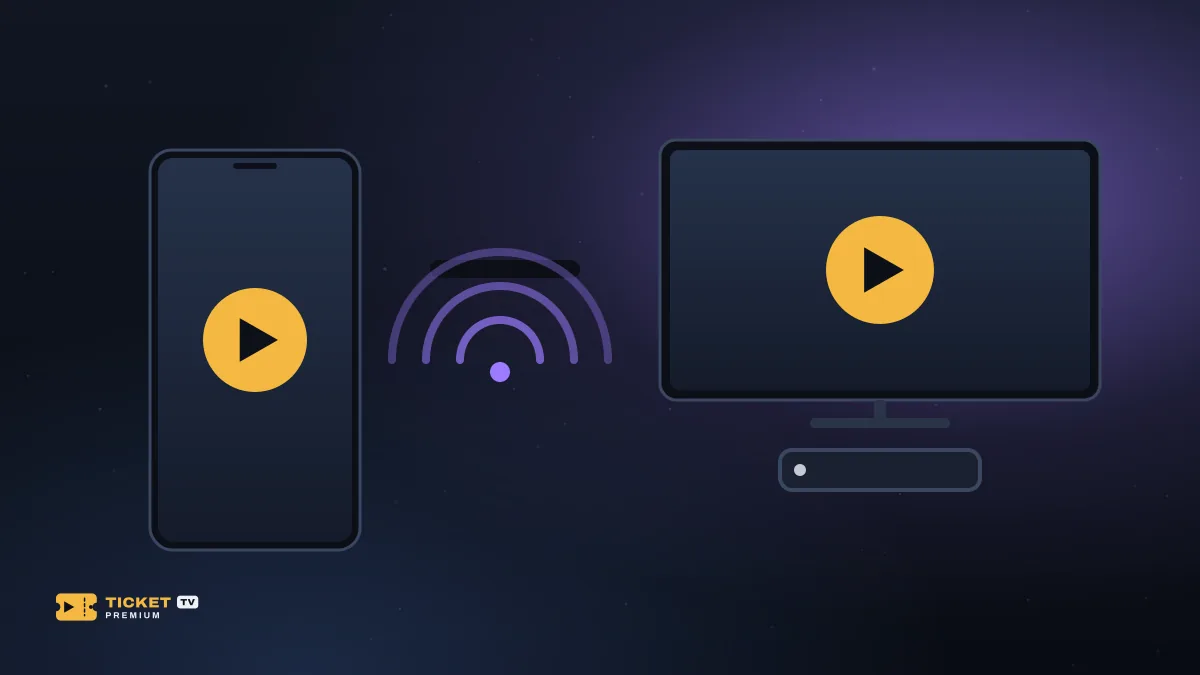
O AirPlay manda a imagem do iPhone ou do iPad para a Apple TV ou para algumas Smart TVs recentes que aceitam o recurso. O iPhone e a TV precisam estar na mesma rede Wi-Fi.
Abra o app e comece a reprodução
Escolha o canal no iPhone.
Use o botão do AirPlay
Se o app tiver o ícone de AirPlay, toque nele e escolha a TV. Se não tiver, abra a Central de Controle e use “Espelhamento de Tela”.
Escolha a TV
Toque no nome da Apple TV ou da TV compatível.
Traduzindo: espelhar é transmitir uma cópia da tela do celular. Por isso o celular precisa ficar ligado, perto e com o app aberto, e qualquer notificação aparece na TV.
Se algo não funciona
| Sintoma | Causa provável | O que fazer |
|---|---|---|
| Não acho o app na App Store | Nome diferente do esperado | Procure por Smarters Player Lite e confirme com o suporte o nome exato |
| O AirPlay não encontra a TV | Aparelhos em redes diferentes | Conecte o iPhone e a TV ao mesmo Wi-Fi |
| A imagem espelhada trava | Wi-Fi sobrecarregado ou celular esquentando | Aproxime do roteador, tire a capa e deixe o celular carregando |
| O app fecha ao receber ligação | Reprodução em segundo plano interrompida | Ative o modo Não Perturbe durante o jogo |
| Login recusado | Dado digitado errado | Cole o login em vez de digitar; confira o formato (Xtream ou M3U) |
Quais TVs aceitam AirPlay
Além da Apple TV, algumas Smart TVs recentes de marcas como Samsung e LG aceitam receber AirPlay. A lista depende do modelo e do ano, e é preciso conferir na documentação da TV ou nas configurações dela (procure por “AirPlay”). Se a TV aceitar, você pode ligar o celular à TV sem comprar nada, para o improviso. Para o uso diário, o app na própria TV continua sendo a opção mais confortável: veja IPTV na Smart TV.
Qual caminho escolher
| Situação | Melhor caminho |
|---|---|
| Você tem uma Apple TV e vai assistir todo dia | App instalado na Apple TV |
| Quer mostrar um canal para a visita, de improviso | AirPlay |
| Está em casa de amigo com TV compatível com AirPlay | AirPlay |
| Só vai assistir no celular ou iPad | App no próprio aparelho |
Se a sua TV é uma Smart Samsung ou LG, a loja da própria TV costuma ser o caminho mais estável: veja Samsung e LG. Outras formas de passar a imagem do celular para a TV estão em IPTV no celular.
Fontes e referências
- Wikipédia: Apple TV: Linha de aparelhos Apple TV e o sistema tvOS.
- Wikipédia: AirPlay: Protocolo da Apple para transmitir áudio e vídeo sem fio.